

Photobooth dslrBooth : comment obliger l’utilisateur à saisir un email / téléphone ou répondre à un questionnaire
Avec la fonction Questionnaire intégrée à dslrBooth (Windows/Mac), tu peux
forcer une action utilisateur : email, téléphone, réponses libres ou à choix multiples,
avant l’impression, le partage ou la fin de session. Voici le guide pas-à-pas, les meilleurs réglages, et les bonnes pratiques RGPD.
1) Activer le questionnaire dans dslrBooth
Étapes
- Ouvre dslrBooth → Paramètres → Questionnaire.
- Active le switch Questionnaire : Oui.
- Clique sur + Question pour ajouter ta première question.
- Renseigne l’intitulé puis choisis le type de réponse.
L’interface permet de réordonner, dupliquer ou supprimer des questions (icônes ︙ / 🗑).
2) Types de questions disponibles
Réponse courte
Idéal pour un nom, un code, un identifiant…
Texte courtValidation basique
Réponse longue
Message pour livre d’or, consentement libre, commentaires.
MultiligneJusqu’à plusieurs phrases
Choix multiples
Liste de réponses prédéfinies : thème, service, taille, langue…
Radio/checkboxSans faute de frappe
Champ avec validation d’email : format nom@domaine.tld.
Partage & envoi reçus
Téléphone
Numéros avec validation. Ajoute la mention du pays si public international.
SMS / WhatsApp
Cases « Consentement »
Crée une case à cocher via « choix multiples » pour l’opt-in (RGPD).
Obligatoire si partage
3) Rendre une réponse obligatoire
Paramètre « Requis »
Dans chaque question, coche Requis. Sans saisie valide, l’utilisateur ne peut pas continuer (bloque l’impression/partage selon ton flux).
- Met « Email » en Requis pour récupérer les adresses.
- Ajoute une case consentement (obligatoire) si tu envoies des communications.
- Utilise « Choix multiples » pour éviter les fautes (ex : « Mariage / Entreprise / Anniversaire »).
4) À quel moment afficher le questionnaire ?
| Placement | Avantages | À utiliser pour |
|---|---|---|
| Avant la prise de vue | On capte les infos avant la file. Filtrage par langue, campagne… | Événements pros, segmentation, consentement avant usage. |
| Après la capture, avant impression | Motivation maximale (l’utilisateur veut son tirage). | Récupération d’email/téléphone (taux de complétion élevé). |
| Avant partage (email/SMS) | Assure une adresse valide au moment d’envoyer. | Flux orientés digital/galerie + validation Live. |
Le placement exact dépend de ta version de dslrBooth et de ton flux (Impression/Partage). Choisis celui qui maximise les réponses sans créer d’embouteillage.
5) Lier les réponses au design & au partage
Afficher une réponse sur le cadre
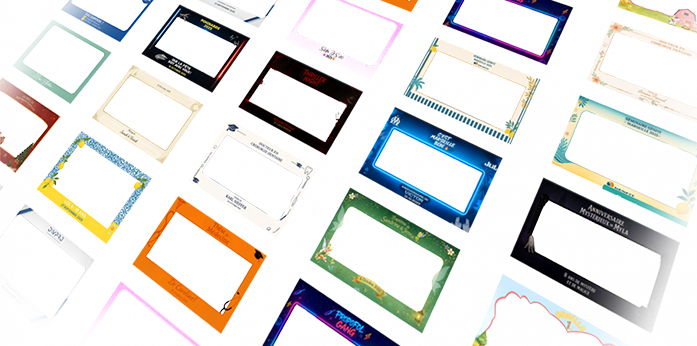
Dans l’éditeur de template dslrBooth, ajoute un champ texte et lie-le à une variable de questionnaire (ex : Prénom) pour imprimer le nom sur la photo.
- Choisis une police lisible et une couleur contrastée.
- Prévois une longueur max (ex : 14–18 caractères).
Partage & e-mails
Active le partage par e-mail/SMS et utilise l’email requis du questionnaire pour pré-remplir le champ. Moins de temps de saisie, moins d’erreurs.
6) Exporter les réponses & automatiser
Export CSV
Depuis dslrBooth, Voir les réponses → Export CSV. Tu pourras importer vers CRM/Excel ou ton outil marketing.
- Nettoie les doublons.
- Tag l’événement, la date et la formule (utile en reporting).
Automatisation
Scénarios fréquents : Zapier/Make → ajouter au CRM (HubSpot, Mailchimp), envoyer un e-mail post-event, pousser vers une galerie en ligne.
Vérifie les conditions d’utilisation & RGPD de chaque outil tiers.
7) RGPD & consentement : bonnes pratiques
- Affiche une clause de non-responsabilité claire (dslrBooth → « Clause de non-responsabilité »).
- Ajoute une case à cocher « J’accepte de recevoir les photos et infos » (obligatoire si marketing).
- Précise la durée de conservation et les droits d’accès/suppression.
- Collecte uniquement le minimum utile (principe de minimisation).
8) Exemples prêts à l’emploi
Collecte simple (mariage)
- Prénom (réponse courte) — Requis
- Email — Requis
- Consentement (choix multiples : ✅) — Requis
Avant impression
Segmenter (entreprise)
- Type d’événement (choix multiples)
- Email pro — Requis
- Langue (choix multiples)
Avant partage
Livre d’or rapide
- Message (réponse longue)
- Prénom (court)
- Email (optionnel)
Après capture
FAQ
Peut-on empêcher l’impression si le questionnaire n’est pas complété ?
Oui : coche Requis sur les champs clés. Tant que le formulaire n’est pas valide, l’utilisateur ne peut pas poursuivre la chaîne (impression/partage selon ton flux).
Comment éviter les fausses adresses ?
Utilise le type Email (validation de format) et affiche le questionnaire avant le partage pour limiter les erreurs volontaires.
Peut-on afficher les réponses sur l’impression ?
Oui, lie un champ texte du template à une réponse de questionnaire (ex. prénom) pour personnaliser le cadre imprimé.
Comment faire si j’ai un public international ?
Ajoute une question Langue (choix multiples) et duplique tes messages/labels en conséquence. Pour le téléphone, indique le format : +33 6 ….
© Le Photobooth Français — Guide mis à jour le . Article informatif sans lien officiel avec dslrBooth™.



Laisser un commentaire